Raspberry PI als Werbeblocker mit Pi-hole (aktualisiert Mai 2026)
Die meistens ungewollte Werbung im Web nervt gewaltig. Ad-blocker im Browser sind auch nicht ideal da man ja verschiedene Endgeräte nutzt und alles diese dann zu konfigurieren sind.
Der Pi-Hole ist eine Zentrale Lösung. Er wird als DNS Filter eingesetzt.
Als Hardware genügt ein Rasperry PI, welcher an das LAN angeschlossen wird. Alle Clients welche als DNS unseren PI-Hole Raspberry eingetragen haben, kommen in den Genuss dieses Filters.
Benötigte Komponenten.
- Rasperry PI3B+ mit 1GB Ram genügt
- microSD Speicherkarte 16GB
- USB Speicher Karten Adapter
- Dazu Gehäuse mit Passiv Kühlung und Netzteil mit richtigen USB STecker (Micro od. USB-C)
- ein freier Port am Netzwerkswitch
- Raspi 64bit OS
- Pi_Hole Software.
Ich bin keine Freund der Raspberry Pi Plattform. Hier ist von der ursprünglichen Idee eines billigen Computers nicht mehr viel zu übrig. Ich nehme Raspberry Platinen nur mehr bei triftigen Gründen.
Ein Grund ist der PI-Hole hier und ein anderer ist wenn für Temperatur Messung Zentralheizung ein I2C Interface notwendig ist.
Zum Raspberry PI benötigt man ein passendes Gehäuse mit Kühlkörper und optionalen Lüfter. Die neueren Versionen benötigen einen Micro-HDMI Adapter für den Monitor. Ein Netzteil für USB (micro od. USB-C), Speicherkarte oder USB Sata adapter mit SSD. Für Version Raspi 5 gibt es auch M2 Adapter. Für alles andere wo ein solider Linux Rechner benötigt wird, sind die kleinen Lenovo Thinkcentre Typen (m720 tiny) die Wahl. Auf Grund des Windows 11 Wahnsinns am gebraucht Markt erhältlich. Stabiles Gehäuse, SSD und M2. Kein Temperatur Problem und einem Raspberry PI 5 weit überlegen. Die ganze Bastelei beim Raspberry, mit Adaptern, Steckernetzteil, und Gehäusen entfällt.
OS Neuinstallation:
Mit dem Raspberry Pi Imager wird das für die jeweilige Hardware verfügbare 64bit Betriebssystem auf der Karte installiert. Der Imager ist für Linux, Windows und Mac hier
erhältlich. Version ist nur relevant für den Computer, welcher das Image auf die SD Karte schreibt.
Also für den jeweiligen Computer, den Raspberry Pi Imager downloaden und installieren.
Für den Raspi 3B+ und Pihole nehme ich das Raspberry PI OS(64-bit) für die Plattform Raspi 3
Die SD Karte mit dem OS in den Raspberry Kartenslot einstecken.
Raspberry einschalten und Konfiguration durch führen.
Sprache usw. einstellen. User festlegen mit Passwort.
mit
sudo raspi-config
Festlegen das OS in die Shell und nicht GUI startet.
Netzwerk LAN von DHCP auf fixe Adresse einstellen.
Infrastruktur sollte immer mit fixen Adressen laufen, es ist ja nun der DNS für alle Clients im Netz.
Früher ist das mit der Datei /etc/network/interfaces gemacht worden, aber heute (2026) ab Debian Trixie wird das aus der Shell mit dem Befehl nmcli gemacht.
Die aktuelle Konfig kann man mit dem Befehl nmcli auslesen.
nmcli connection show
NAME                UUID                                  TYPE      DEVICE
Wired connection 1  a9d26b8c-7109-4e64-9bc1-ead725911aa6  ethernet  eno1
lo                  6670955a-f737-4e23-aea9-dca15d621299  loopback  lo
nmcli device show eth0
Wichtig hier ist die Zeile mit Ausgabe:
GENERAL.CONNECTION: Kabelgebundene Verbindung 1
nmcli con mod "Kabelgebundene Verbindung 1" ipv4.addresses 192.168.0.244/24
nmcli con mod "Kabelgebundene Verbindung 1" ipv4.gateway  192.168.0.250
nmcli con mod "Kabelgebundene Verbindung 1" ipv4.dns   8.8.8.8
nmcli con mod "Kabelgebundene Verbindung 1" ipv4.method manual
nmcli con up "Kabelgebundene Verbindung 1"
Zurück zu DHCP (mehod auto) nur zur Info.
nmcli con mod "Kabelgebundene Verbindung 1" ipv4.addresses ""
nmcli con mod "Kabelgebundene Verbindung 1" ipv4.gateway  ""
nmcli con mod "Kabelgebundene Verbindung 1" ipv4.dns   ""
nmcli con mod "Kabelgebundene Verbindung 1" ipv4.method auto
nmcli con up "Kabelgebundene Verbindung 1"
und dann die method auf auto setzen.
Ab hier kann dann Headless (ohne Monitor und Tastatur) per SSH gearbeitet werden.
Mit Putty eine SSH Verbindung aufbauen und mit dem User und Passwort einloggen.
Sudo sollte funktionieren.
Mit df -h kann die Belegung des Speicherkarte überprüft werden.
df -h
Dateisystem    Größe Benutzt Verf. Verw% Eingehängt auf
udev            316M       0  316M    0% /dev
tmpfs           182M    3,9M  178M    3% /run
/dev/mmcblk0p2  6,8G    5,5G  896M   87% /
tmpfs           453M    5,7M  448M    2% /dev/shm
tmpfs           5,0M     12K  5,0M    1% /run/lock
tmpfs           1,0M       0  1,0M    0% /run/credentials/systemd-journald.service
tmpfs           453M    4,0K  453M    1% /tmp
/dev/mmcblk0p1  505M     78M  427M   16% /boot/firmware
tmpfs            91M     64K   91M    1% /run/user/104
tmpfs           1,0M       0  1,0M    0% /run/credentials/getty@tty1.service
tmpfs            91M     60K   91M    1% /run/user/1000
Pi-Hole Installation aus der Shell
Die Installation wird hier unter 2. Install Pi-hole erklärt.
Punkt 1, Das Betriebssystem wurde bereits installiert.
Punkt 2, Install PI-Hole
ich habe diese Install Methode gewählt.
curl -sSL https://install.pi-hole.net | bash
Punkt 3 Die Clients bekommen die Adresse des Raspberry Pi als DNS eingetragen.
Fertig.
Links zum Projekt
Raspberry PI Hardware
Raspberry PI Software
Pi-hole.net
Pi-hole Wiki
Betrieb
Allen Clients, welche den Pi-Hole als DNS benutzen, wird die Werbung ausgeblendet.
Konfiguration, Updates etc. via SSH und Shell
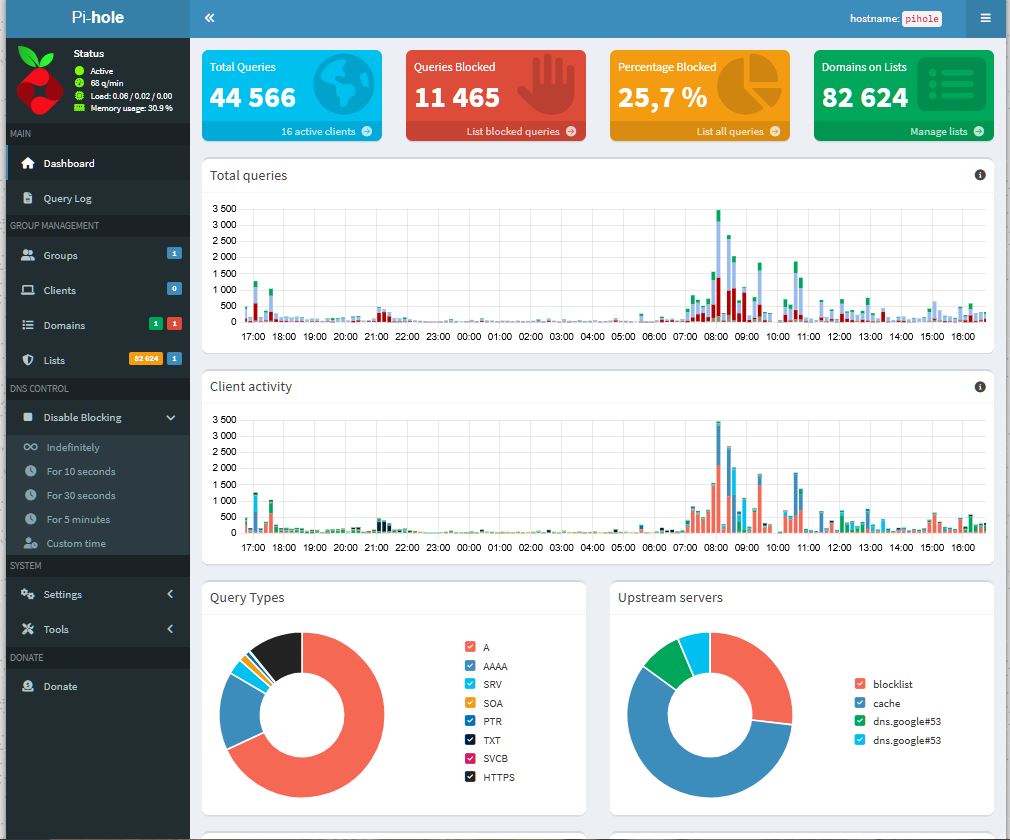
Status und Listen via Webinterface am Pi-Hole
Fazit
Ein schnell installiertes Projekt. Die Filterfunktion funktioniert sehr gut. Nur Werbung, welche nicht per DNS zu sperren ist, wird noch dargestellt. Ist OK, weil ja hier keine Inspektion der Daten erfolgt, es geht nur um DNS Einträge. Das bei weiten meiste Zeugs an lästigen Inhalten verschwindet. Bin von der Performance sehr angetan. Den Raspi Pi-hole an einen freien Port am Netzwerk Switch anschließen - fertig. Ich musste keine Veränderungen an der Blockliste vornehmen, die Grundeinstellung hat für mich genügt.
Feine Sache.
 Dateidatum: 15.05.2026