Install Debian für Raspberry PI
=== Install Debian ===Ziel: Auf einem Raspberry PI 4 wird Linux mit grafischer Oberfläche installiert.
SSD Sata Harddisk mit 512GB ist voll ausreichend. Ethernet (LAN) ist sinnvoll, WLAN (Wifi) ist Spielzeug, hier nicht geeignet.
Debian ist ideal weil Open Source und nicht Abhängig von einer Firma.
Für den Zweck als Infrastruktur Server, soll SSH, XRDP, WEB und Python als Minimum installiert sein. Ein Infrastruktur Server lauft "Headless" also ohne Display, Tastatur und Maus.
Mit SSH und/oder XRDP ist "Headless" sichergestellt.
Als GUI wird XFCE genommen, wenig Overhead und lauft mit X11 für XRDP. Apache Webserver für Ausgabe der Daten.
Python als Programmiersprache, da große Unterstützung vorhanden.
Ablauf der Installation von Debian Trixie auf einem Raspberry PI 4
Erforderliche Hardware:
Raspberry PI 4 B (4GB)
Kühlkörper für Raspi (später für Echtbetrieb)
Lüfter (später für Echtbetrieb)
Netzteil 5V USB-C
USB Sata Adapter
SATA 265 oder 512GB SSD
Micro HDMI Adapter Kabel
Heute (August 2026) ist Debian Trixie 64-bit für den Raspberry erhältlich.
Raspberry Pi Imager 2.0.10
Die Software ist hier erhältlich Raspberry PI Software
Speichermedium am PC vorbereiten
Hier wird der Raspberry Pi Imager für die Plattformen Windows, macOS ind Linux(x86_64) angeboten.
Den Imager installieren und starten.
Die SATA Disk (das Target) via USB-SATA Adapter mit dem PC verbinden.
Hardware select Raspberry PI 4
Software select RaspberryPI OS(64-bit) Port Debian Trixie
Speicher Target USB Device
Anpassung überspringen
Schreibt auf das Target Speichermedium
Verifizieren
Beenden
Fertig
weiter am Raspberry Raspberry mit Display, Tastatur und Maus verkabeln.
Lan Kabel verbinden
USB Disk an USB(blau) anschließen
Name für Standarduser (username) und PW,
Domain Name, Host Name
Install Phase 1
Fragen nach Country, TimeZone, Language
Skip Wifi da LAN
User mit PW anlegen
Browser Select (gaanz wichtig ;-)
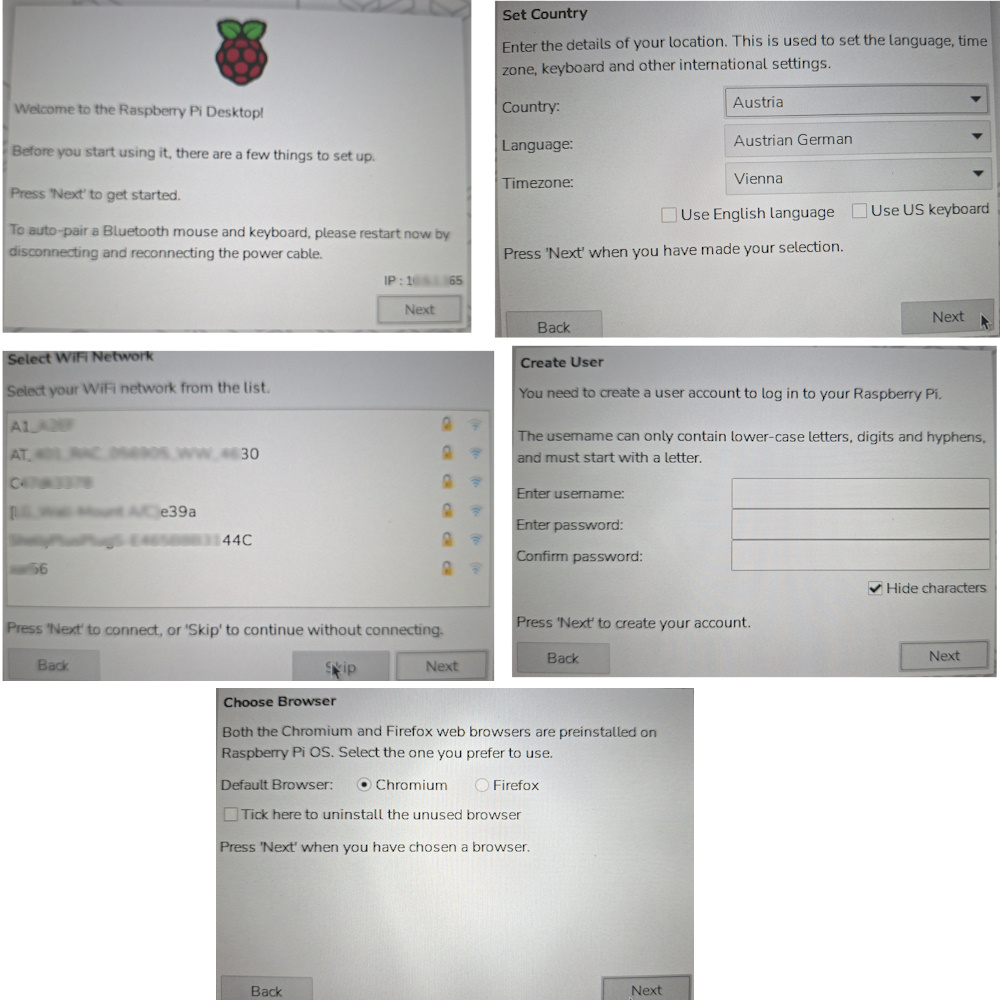
Launch Desktop
Ein Terminal Fenster starten für die Shell.
sudo passwd root
Nun raspi-config von der Shell aus starten
Hier funktioniert keine Maus - mit Tab und Enter bedienen,
sudo raspi-config
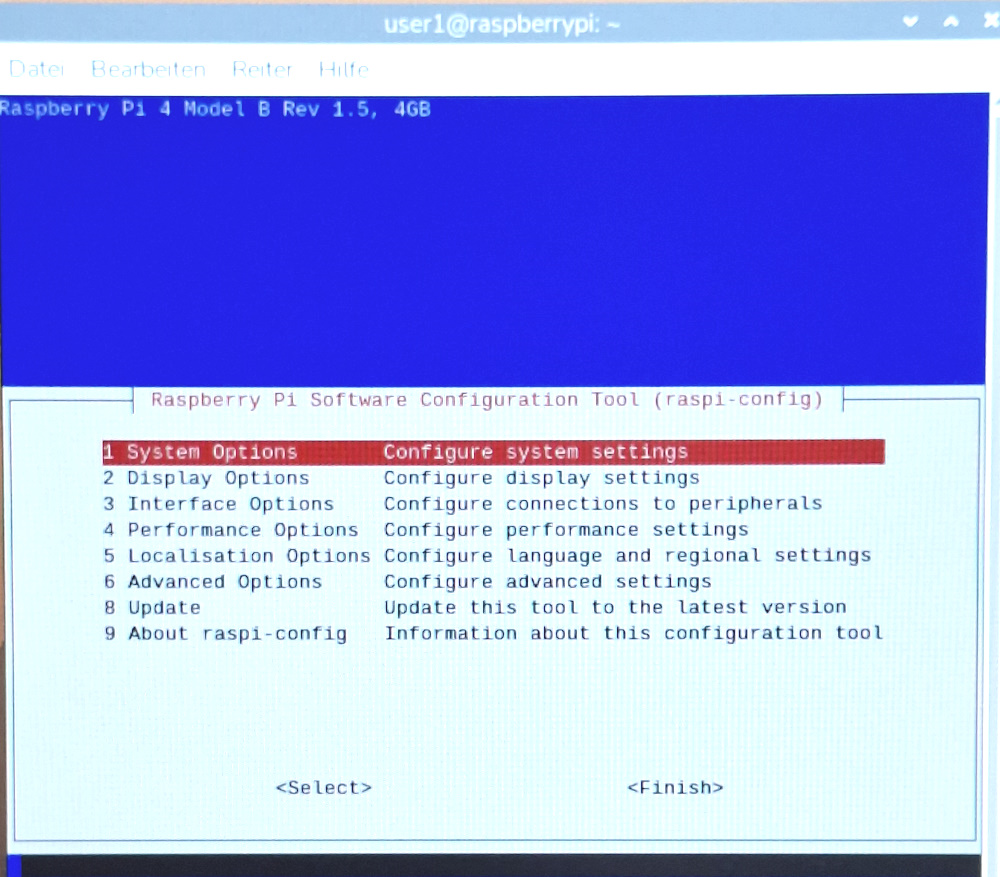
Nun unter System: S6 Autologon OFF für Desktop und CmdLine
Mit System S4 Hostnamen definieren
Mit S7 Splash Screen disable
bei Interfaces: I1 SSH und I5 I²C freischalten
bei Advanced : A1 Expand Filesystem ganzer Datenträger
danach durchstarten - Fertig
Nach Neustart weitere Pakete installieren
Hier wird nun xrdp, geany, ramdisk und aliasnamen konfiguriert.
---XRDP---
apt install xrdp
---Geany---
Der Editor Geany ist beim Raspi schon im Image enthalten.
---alias-----
alias ll, l, la in ~/.bashrc (im homedir) mit Editor (nano) freigeben (Kommentar entfernen)
- ---ramdisk-----
directory ramdisk unter /media erstellen.
mit Editor /etc/fstab editieren, folgende Zeile einfügen.
tmpfs /media/ramdisk tmpfs defaults,size=1% 0 0
Achtung: (watch no blank after colon!!!!)
sudo reboot
Nun sollte eine Ramdisk mit einer Größe von 1% des Speichers (size) erstellt sein.
Das sind 19MB auf einem 2GB Raspberry PI. sollte genügen.
---Test Headless---
mit ip a kann die eigene IP-Adresse festgestellt werden.
SSH
Mit putty per ssh zu dieser IP-Adresse verbinden.
Username und PW erforderlich.
Es können mehrere SSH Verbindungen gefahren werden, aber nur Character based, nicht mit Geany Editor.
XRDP
Per RemoteDesktp unter Windows mit der IP-ADresse verbinden.
Username und PW erforderlich.
Xrdp hat den Vorteil das Editor Geany verwendet werden kann.
Mehrere Shells sind vorteilhaft bei der Arbeit. Achtung: Bei XRDP verlangt das OS "Legimation ist zur Aktualisierung der System_Repositiren erforderlich" das Passwort für den angemeldeten User
(Auf einem PC mit Debian nicht)
---Cputemperatur---- bei Raspberrie PI sollte die CPU Temperatür überwacht werden.
mit dem Shell Kommandeo vcgencmd measure_temp wird die Temperatur angezeigt.
Wird fortgesetzt -- Samba, DHCP vs Fixe IP-Adresse, Python Virtuelle Environments..
 Dateidatum: 16.08.2026